
phương pháp ngắt trang trong Word 2016, 2010 hoặc 2007 cực nhanh và đơn giản
Word bao gồm đầy đủ tính năng, thật thuận lợi để bỏ qua 1 số tính năng có thể là mà điều mà bạn đang kiếm tìm. Đầy đủ chúng ta đã để Word tự ngắt trang một phương pháp tự động lúc đủ dòng hoặc nhấn nhiều lần xuống mẫu để ngắt trang, điều đấy thật mất thời kì. Ngày nay, hãy xem qua bài viết hướng dẫn cách ngắt trang trong Word 2016, 2010 hoặc 2007 1 cách chi tiết và cụ thể trong khoảng ThuthuatOffice dưới đây.
[caption id="attachment_23399" align="aligncenter" width="850"]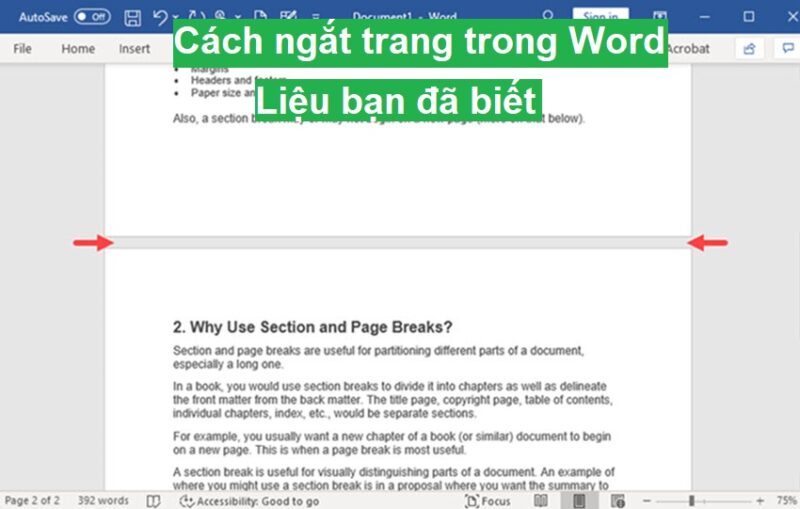 bí quyết ngắt trang trong Word 2016, 2010 hoặc 2007 cực nhanh và đơn giản[/caption]
cách ngắt trang trong Word 2010, 2013
Bạn có thể sắm thấy các kiểu ngắt trang sẽ được liệt kê trong tab Page Layout. Hiện tại bạn sở hữu thể thực hành bí quyết ngắt trang trong Word 2010 và 2013 theo các bước sau đây:
Bước 1: Trong tài liệu Word đang làm cho việc hoặc mở mới một tài liệu bạn muốn ngắt trang bên trong Word.
Bước hai: tìm và kích chuột trái để đặt con trỏ tại vị trí đầu mẫu muốn ngắt nó sang trang tiếp theo.
Bước 3: Vào tab Page Layout và chọn mũi tên trong nút Breaks, thuộc lực lượng chức năng Page Setup.
[caption id="attachment_6783" align="alignnone" width="700"]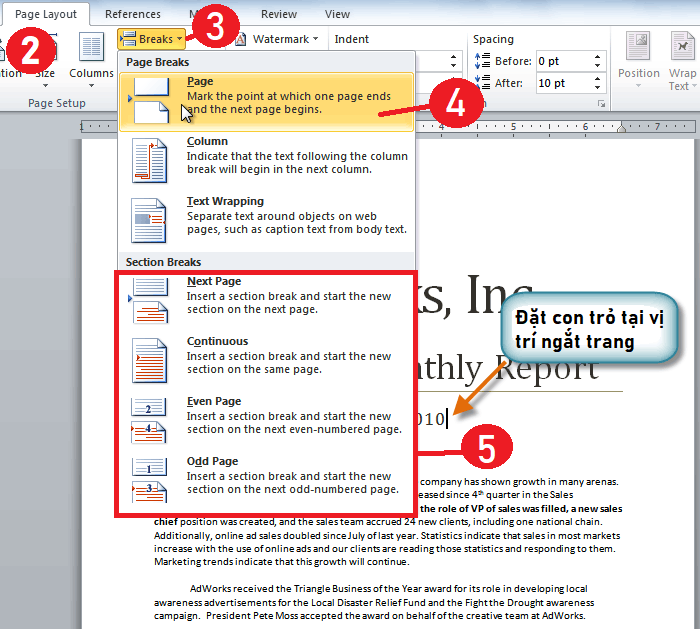 cách thức ngắt trang trong Word 2016, 2010 hoặc 2007 cực nhanh và đơn giản[/caption]
hiện tại, bạn hãy để ý đến những gì bạn với thể khiến cho có những kiểu ngắt trang mà Word cung cấp:
Bước 4: Chọn kiểu ngắt trang bạn muốn. Nếu bạn muốn tạo một trang mới ngăn bí quyết một chương của câu chuyện hoặc Tách biệt ko gian mục lục và nội dung văn bản. Giờ đây đã rất tiện dụng có từng như cầu ngắt trang mà bạn muốn định dạng tài liệu của mình.
phương pháp ngắt trang trong Word 2016 trở lên
Cũng như vậy như phương pháp ngắt trang trong Word 2010 ở trên, việc ngắt trang cũng được thực hiện với những bước tương tự tương tự. Chúng ta sẽ đề cập rõ ràng lại các bước thực hành một lần nữa như sau:
Đưa con trỏ đến vị trí muốn ngắt trang > Page Layout > Break và chọn kiểu ngắt trang bạn muốn trong số các phương pháp ngắt trang trong Word 2016 sau đây:
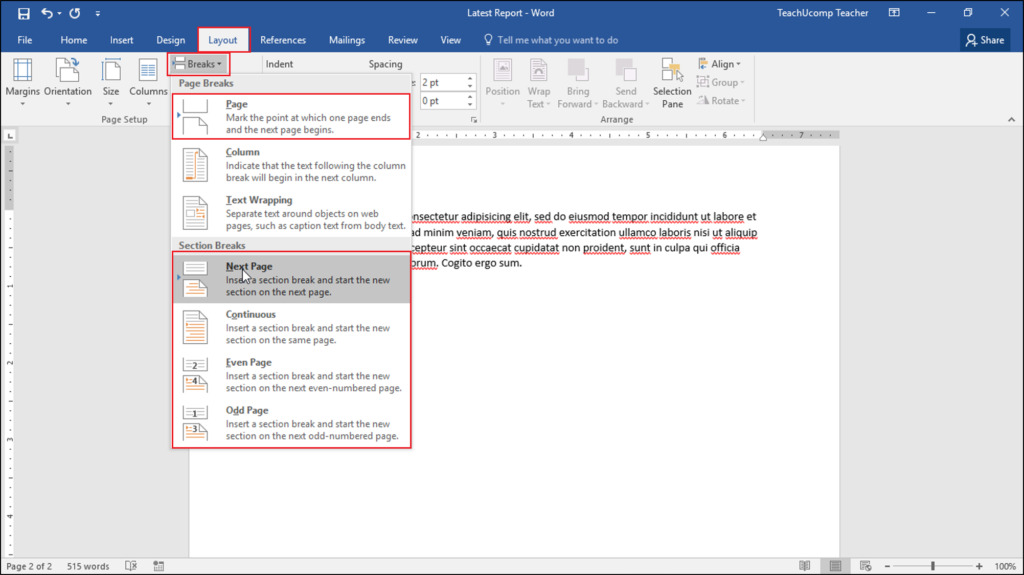
tương tự bạn đã với thể ngắt trang trong Word 2016 một cách chủ động mà trong cần phải sử dụng phổ biến lần phím Enter xuống dòng như trước nữa hoặc đợi tràn chiếc để Word tự động chuyển sang mẫu mới. Mang bí quyết này bạn có thể ngắt trang ở giữa hoặc ở đầu tài liệu 1 cách dễ dàng.
bí quyết ngắt trang trong Word 2003 hoặc 2007
giả dụ bạn đang sử dụng những phiên bản Office đã cũ như Microsoft Word 2003 hoặc 2007 thì phương pháp ngắt trang trong Word 2016 hay 2010 có sự khác biệt rất lớn.
các bước thực hiện được trình bày như sau:
Bước 1: Mở file tài liệu Word bạn muốn ngắt trang lên.
Bước 2: Đưa con trỏ đến nơi bạn muốn ngắt cái bằng phương pháp kích chuột trái vào vị trí ấy.
Bước 3: Tiếp theo bạn hãy chọn Insert trên thanh công cụ ở trên và chọn Break.
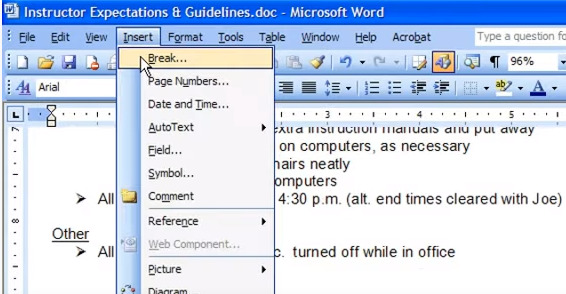
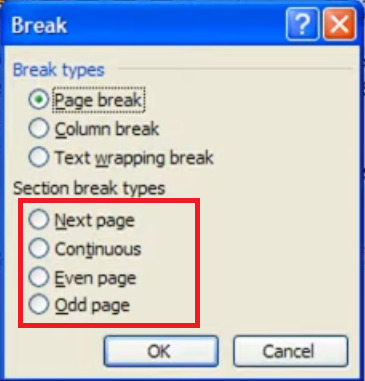
Bước 4: Tích chọn Page break ví như bạn muốn ngắt trang, sau đó chọn kiểu ngắt trang trong 4 kiểu được phân phối ở mục Section break types bên dưới và được mô tả chi tiết ở phần trên của bài viết, bạn đọc có thể tham khảo thêm để biết chức năng của từng kiểu.
cách thức ngắt trang trong Word 2016, 2013 hoặc 2010 bằng phím tắt
Bạn với thể nhanh chóng tạo 1 ngắt trang tại nơi con trỏ đang lấp láy bằng hoặc bạn sở hữu thể đưa tới vị trí muốn ngắt trang và nhấn tổ hợp phím Ctrl + Enter trên bàn phím máy tính để tạo ra 1 trang mới đựng các nội dung sau con trỏ Word.
phương pháp bỏ ngắt trang trong Word
mang những trường hợp muốn xóa bỏ ngắt trang mà bạn đã tạo ra trước ấy, hãy thực hành theo những bước sau đây để có thể xóa đi những dấu ngắt trang:
Bước 1: Vào mục Home > nhấn vào nút hiện/ẩn dấu ngắt trang Paragraph.
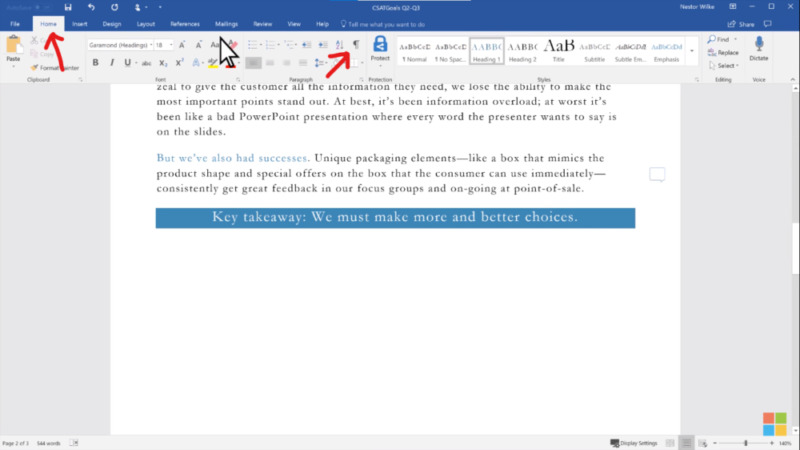
Bước 2: Nhấn đúp chuột trái vào loại Page Break để bôi đen dấu ngắt trang này.
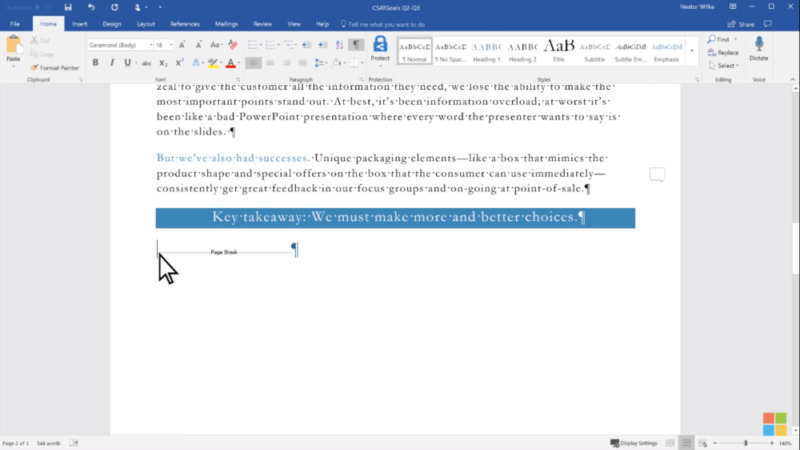
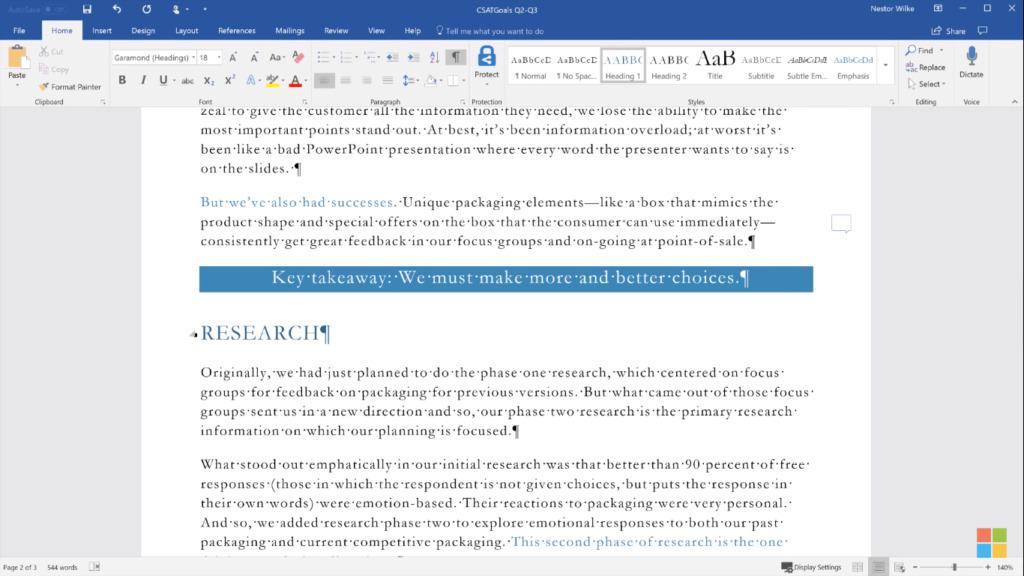
Bước 3: Nhấn nút Delete trên bàn phím để xóa bỏ ngắt trang này đi.
Trên đây là những phần hướng dẫn bí quyết ngắt trang trong Word 2016 tới các phiên bản như 2010 hoặc thấp hơn nữa. Giúp bạn tiện lợi thao tác và khiến theo. Giờ đây, bạn với thể định dạng một tài liệu đông đảo sở hữu trang bìa,, mục lục, nội dung và tài liệu tham khảo, phần đông đều sở hữu định dạng độc đáo của riêng chúng nhưng được lưu trong cùng 1 tài liệu và ngắt trang 1 bí quyết rõ ràng.
nếu bạn muốn tăng kỹ năng làm cho việc trên phần mềm biên soạn thảo văn bản Word mang những mẹo và thủ thuật có nhẽ bạn chưa biết. Với thể tham khảo một số bài viết đã đăng chuyên chở dưới đây:
ví như thấy bài viết chỉ dẫn bí quyết ngắt trang trong Word này hữu ích hãy để lại Like & Share cũng như bình luận ở phần bên dưới nếu có bất kỳ câu hỏi cần giải đáp nào khác. Cảm ơn đã theo dõi và đừng quên xịt thăm thường xuyên trang ThuthuatOffice để Đánh giá thêm phổ thông kiến thức và chỉ dẫn bổ ích khác nữa nhé.
Word –